6个Excel数据录入技巧, 个顶个的实用!
发布日期:2025-05-22 08:27:01 点击次数:88
我是【桃大喵学习记】,欢迎大家关注哟~,每天为你分享职场办公软件使用技巧干货!
日常工作中我们经常需要为Excel表格录入数据,今天就跟大家分享6个Excel数据录入技巧,个顶个的实用,职场必备神技。
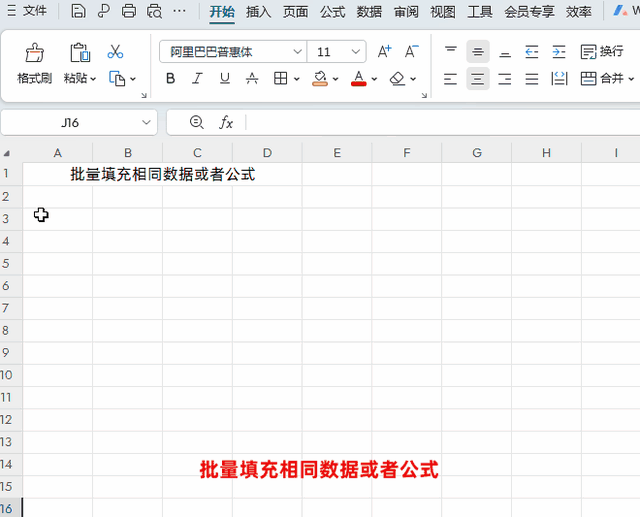
技巧一:批量填充相同数据或者公式
方法:
先按住【Ctrl】键鼠标点击选中要填充的数据区域→然后在编辑栏中输入数据或者公式→最后按组合键【Ctrl+Enter】即可将所选单元格批量填充相同内容。
技巧二:用快捷键快速跳转数据录入单元格
我们在录入数据时经常需要鼠标向右或者向下选择新的单元格,其实我们可以使用快捷键减少鼠标使用频率,提高工作效率。
方法:
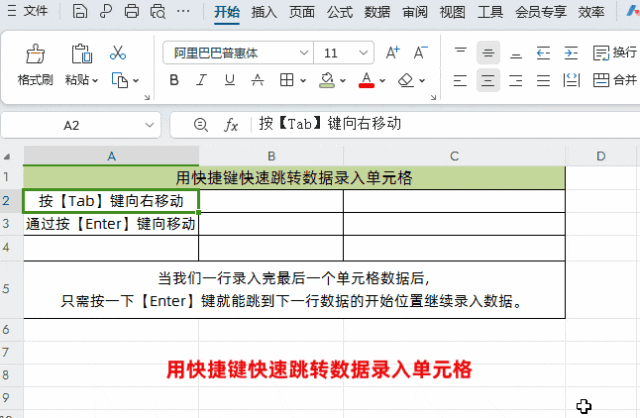
我们可以通过按【Tab】键向右移动;通过按【Enter】键向移动;当我们一行录入完最后一个单元格数据后,只需按一下【Enter】键就能跳到下一行数据的开始位置继续录入数据。
技巧三:快速录入当前日期/时间
方法:
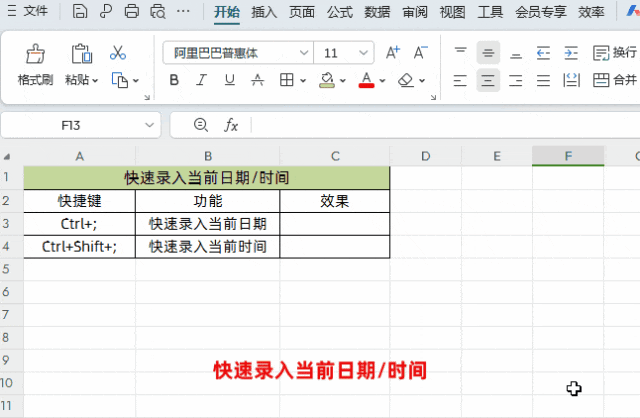
Ctrl+;快速录入当前日期
Ctrl+Shift+;快速录入当前时间
技巧四:批量为数据添加单位
方法:
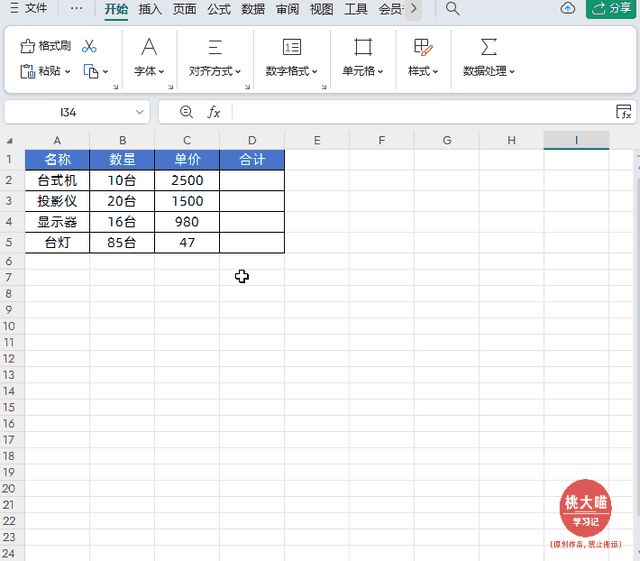
①首先将不带单位的数据录入到表格中→然后选择数量这列批量添加单位的区域,按快捷键【Ctrl+1】,调出“单元格格式”窗口→然后点击【数字】选项卡【分类】中的【自定义】→在【类型】文本框中输入:0台
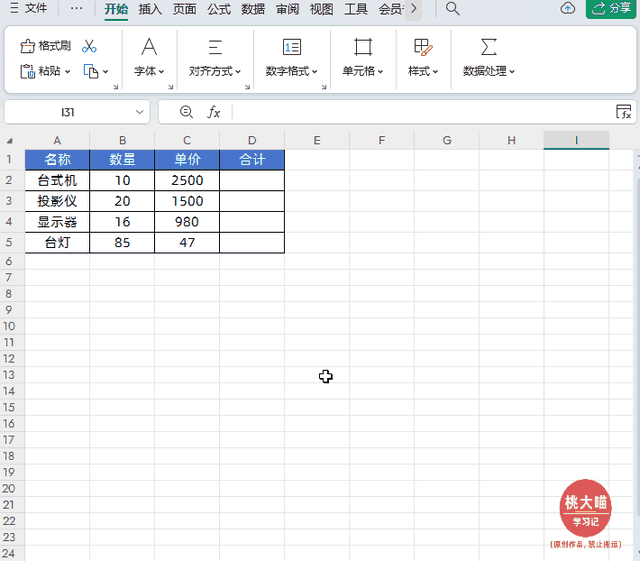
②在单价这一栏输入0元,这样的话就批量设置完成了。这么批量设置单位的好处是数据仅仅是以这种方式显示了,其实它们的本质仍然是数值,可以直接参与计算。
技巧五:快速调出数据录入窗口
平时工作中难免会遇到为Excel表格录入数据的情况,如果表格列或者行太多,枯燥乏味不说,在录入数据时很容易看错行列。其实,我们可以在WPS中快速一键自动生成数据录入窗口,防止录入数据时看错表格行列,简单又高效。
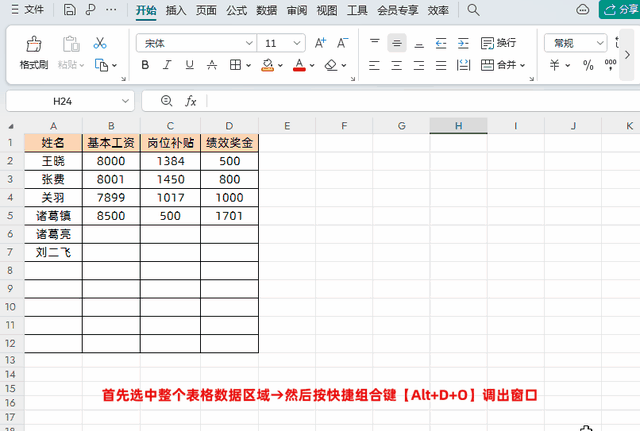
方法1:通过快捷键【Alt+D+O】调出数据录入窗口
首先选中整个表格数据区域→然后按快捷组合键【Alt+D+O】,就是依次按下Alt键、D键与O键,这样就可以快速自动生成数据录入窗口了。
方法2:通过菜单栏调出【记录单】数据录入窗口
首先选中整个表格数据区域→点击【工具】-【记录单】即可调出数据录入窗口
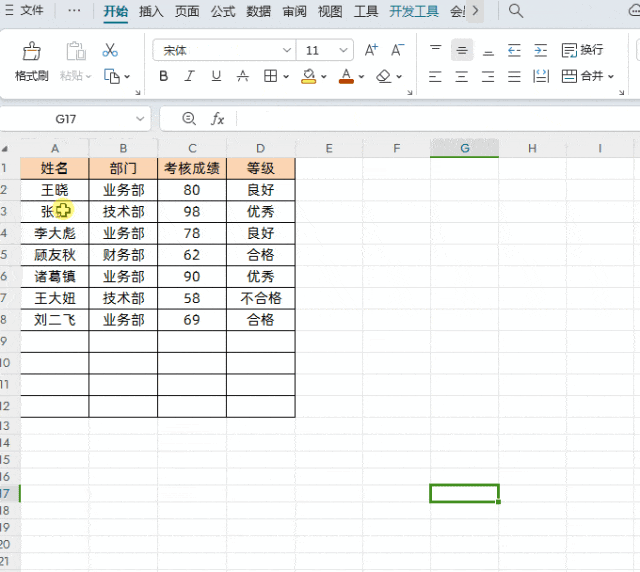
使用Excel记录单录入数据,可以防止录入数据时看错表格行列,简单又高效。
技巧六:智能预防录入重复数据
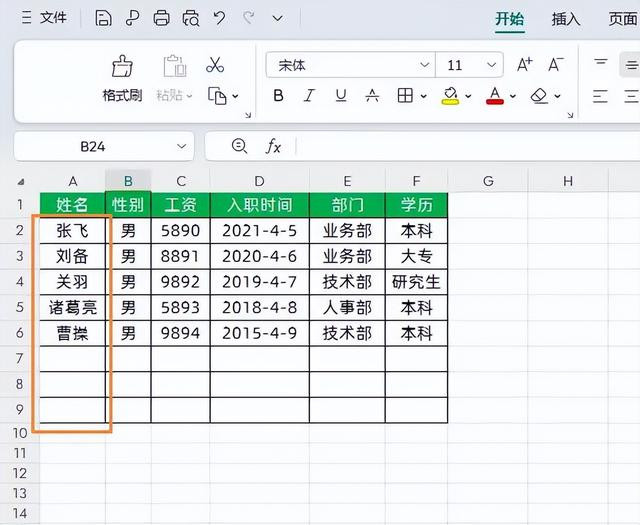
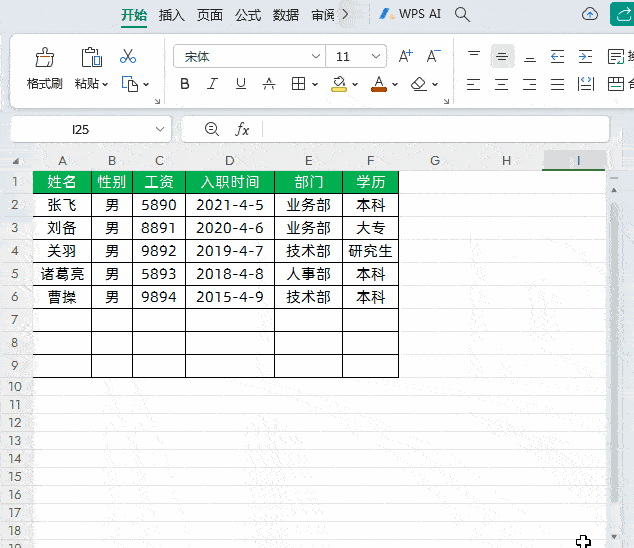
如下图所示,我们想设置表格中【姓名】这列数据不能输入重复值。
1、设置防止重复数据录入
方法:
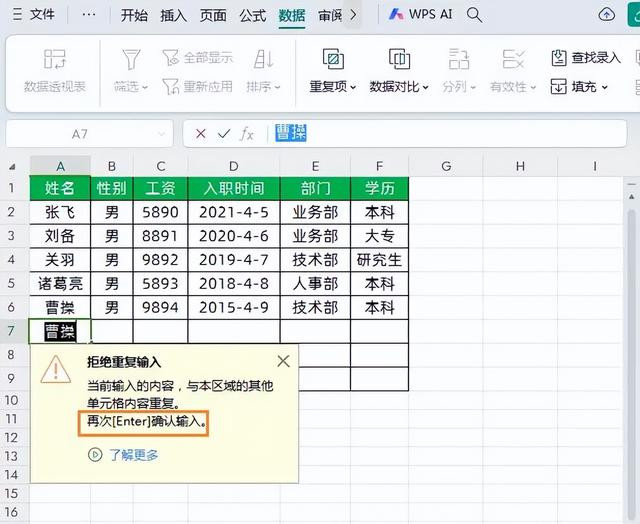
首先选择要禁止输入重复值的数据区域→然后点击【数据】-【重复项】-【拒绝录入重复项】即可,这样如果有输入已存在的姓名数据,系统会跳出警告窗口。
2、加强版防录入重复数据方法
上面的方法1设置完成后,当我们录入重复值时确定可以起到提醒作用,但是只是警告,如果再次按【Enter】键确认依然可以录入。那么如何完全禁止录入重复数据呢?
方法:
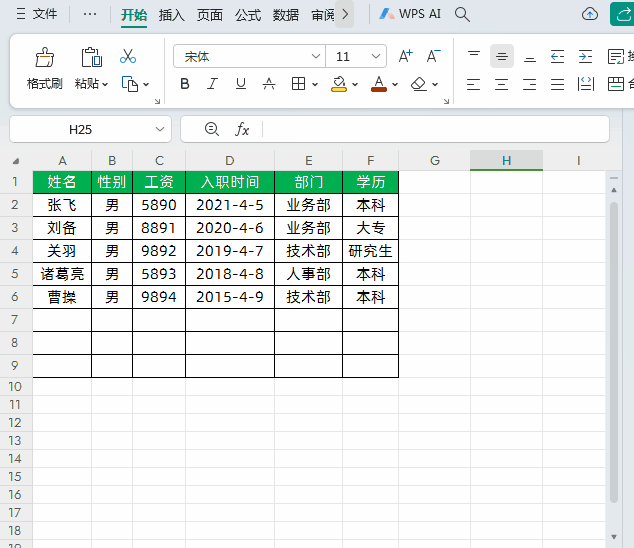
首先选择要禁止输入重复值的数据区域→点击【数据】选项卡下的-【有效性】调出“数据有效性”设置窗口→在对话框中,选择【出错警告】选项,将样式改为【停止】,最后确认即可。这样即使双击回车,也无法输入重复数据了。
如果想去重预防重复数据提醒限制方法如下:
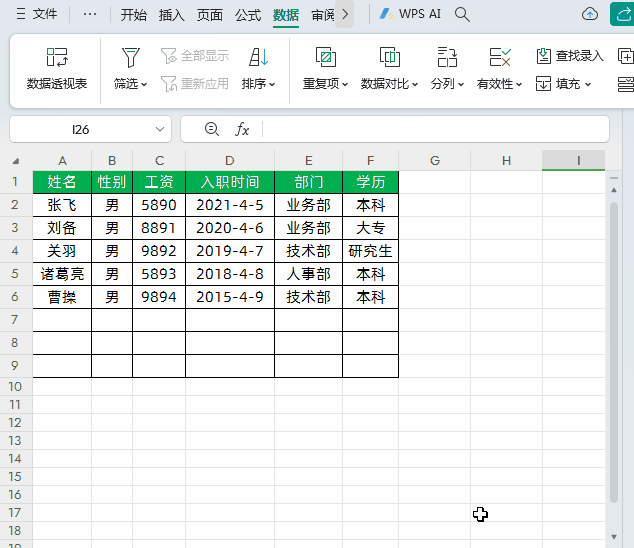
首先选择要取消禁止输入重复值的数据区域→然后点击【数据】-【重复项】-【清除拒绝录入限制】即可。
以上就是【桃大喵学习记】今天的干货分享~觉得内容对你有所帮助,别忘了动动手指点个赞哦~。大家有什么问题欢迎关注留言,期待与你的每一次互动,让我们共同成长!
最新资讯
热点资讯
-

- 06-25

- 查看更多
-
- 02-05
- 查看更多
-
- 10-29
- 查看更多
-
- 07-15
- 查看更多
-
- 02-08
- 查看更多